แสดงบทความที่มีป้ายกำกับ windows แสดงบทความทั้งหมด

วันอังคารที่ 30 มิถุนายน พ.ศ. 2569

วิธีแสดง windows รุ่นต่างๆที่จะติดตั้งจาก Windows-Multi-Edition.iso

 1. โหลดไฟล์ windows จาก https://www.microsoft.com/en-us/software-download
2. เมื่อได้ไฟล์มาแล้ว ให้ extract ไฟล์ออกมา หรือ ใช้โปรแกรมเปิดไฟล์ ISO เช่น UltraISO
3. เปิด Notepad สร้างไฟล์ ei.cfg โดยใส่ข้อความดังนี้


4. เสร็จแล้ว ให้ก๊อปปี้ไฟล์นี้ ไปใส่ใน Win11-ConsumerEdition\sources\
5. กด save iso ใหม่ 
6. นำไปใช้งานด้วย rufus
7. เมื่อติดตั้งจะขึ้น edition ให้เลือกดังภาพ


วันศุกร์ที่ 8 สิงหาคม พ.ศ. 2568

ปิดการอัพเดต windows


1.Run CMD ด้วย Admin(ถ้าไม่ Run admin จะ Stop ไม่ได้)

net stop wuauserv

net stop bits

ren C:\Windows\SoftwareDistribution SoftwareDistribution.old

net start wuauserv

net start bits


ref : ช่างเปา ซ่อมโน๊ตบุ๊ค หาดใหญ่


วันจันทร์ที่ 13 สิงหาคม พ.ศ. 2561

วิธีแก้ วีธีลบ ไวรัส มัลแวร์ ที่ซ่อนไฟล์ข้อมูลใน USB Flash Drive

1. เข้า cmd
2. เปลี่ยนเป็น Drive ของ Flash Drive
3. พิมพ์ attrib *.* -s -h -a -r /d /s
ตัวอย่าง :  G:/>attrib *.* -s -h -a -r /d /s

วันเสาร์ที่ 10 กุมภาพันธ์ พ.ศ. 2561

วันอังคารที่ 13 มิถุนายน พ.ศ. 2560

ใช้โปรแกรม Teamviewer แล้วหลุดบ่อย

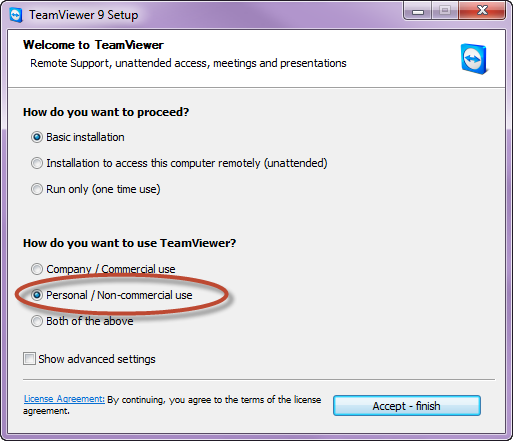
ถ้าพูดถึงโปรแกรมที่ใช้ในการ Remote แล้วนั้นหลายคนคงจะรู้จักกับโปรแกรมยอดฮิตอย่าง Teamviewer หลาย ๆ คน อาจจะเคยเจอกับปัญหาสามารถใช้งานได้เพียง 5 นาทีแล้วหลุด จะใช้ต่อต้องรอนาน บางครั้งอาจถึง 10 นาที เพื่อใช้งานต่อได้อีก แค่ 5 นาที ตามรูป

พยายาม uninstall ก็แล้ว ทำไมยังไม่หายสักที สาเหตุที่ uninstall แล้วไม่หายนั้น เกิดจาก uninstall แล้วข้อมูลที่เกี่ยวกับการตั้งค่าหรือการใช้งานนั้นยังคงอยู่ในเครื่องของเรา สามารถแก้โดยเอาออกให้สิ้น
ขั้นตอนการ ลบ  teamviewer 
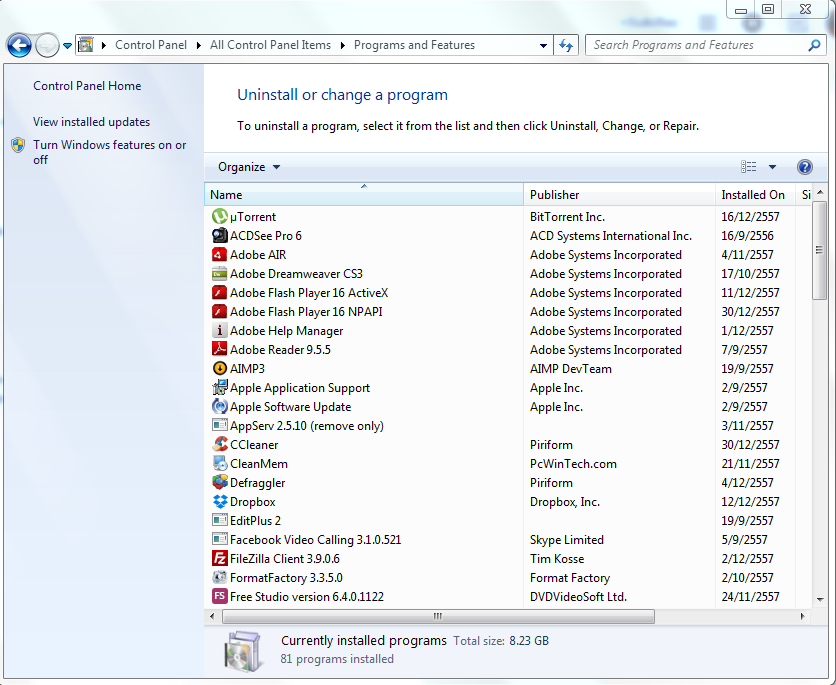
    1. remove programs  teamviewer ตามปกติ (controlpanel -> add or remove programs)
    2. ลบโฟลเดอร์ teamviewer ใน C:\User\UserName\AppData\Roaming
    3. เข้าไปที่ regedit โดยไปที่ Start - > run จากนั้นพิม regedit ลบโฟลเดอร์ Teamviewer ที่ 
        HKEY_CURRENT_USER > Software และ HKEY_LOCAL_MACHINE > Software โดยการคลิกขวาเลือก Delete
    4. เปลี่ยน MAC Address ของ Ethernet หรือ แลนนั่นเอง วิธีการเปลี่ยนก็มีหลากหลายวิธี อาจจะใช้โปรแกรมช่วยอย่างเช่นโปรแกรม Mac Makeup  หรือจะเปลี่ยนเอง ในที่นี้ ผมขอแสดงขั้นตอนในการเปลี่ยน MAC โดยไม่ใช้โปรแกรมช่วยนะครับ ก่อนที่จะเปลี่ยน MAC address เรามาตรวจสอบ MAC ของเราก่อน ทำได้โดยการพิมคำสั่ง ipconfig /all ใน cmd ดูค่าของ Physical Address นั่นคือ MAC ของเรานั่นเอง หลังที่รู้ MAC ของเราแล้วนั้นก็ไปเปลี่ยนกันเลย
        ขั้นตอนแรก ให้เข้าไปที่ Control Panel > Network and Internet >Network Connections สามารถเข้าโดยการ คลิกขวาที่ รูป จอคอมหรือรูปไวไฟ เลือก Open Network and Sharing Center
   จากนั้นเลือกไปที่ Change Adapter Settings คลิกขวาที่ Local Area Connection เลือก properties
คลิกที่ configure ตามรูป
เลือกไปที่ tab Advanced คลิกที่ Network Address เลือก Value จากนั้น นำ MAC เดิมที่เช็คก่อนหน้านี้มาใส่แล้วทำการเปลี่ยนค่าของ 2 ตัวท้าย กด OK เป็นการเสร็จสิ้น


หลังจากที่ทำการลบโปรแกรม teamviewer ในเครื่องแล้ว เปลี่ยนค่า MAC เรียบร้อยก้สามารถติดตั้งโปรแกรม Teamviewer ได้ใหม่ โดยในการติดตั้งนั้นให้เราเลือก personal/non-commercial use 

แค่นี้ก็สามารถใช้งาน Teamviewer ได้โดยไม่หลุดบ่อยแล้ว


http://ripberk.blogspot.com/2014/08/teamviewer.html 

วันพุธที่ 3 กุมภาพันธ์ พ.ศ. 2559

วิธีการเปิด Remote Desktop โดยไม่ต้องปิด Firewall สำหรับ Windows Server 2012 r2 , Win8.1


1. เข้าไปตั้งค่าใน Windows Firewall ให้ Allow App Remote Desktop
1.1 Control Panel --> Windows Firewall
1.2 คลิกลิงค์ Allow an app or feature thorough Windows Firewall ด้านซ้ายมือของหน้าต่าง Windows Firewall
1.3 เลือกหา Remote Assistance และ Remote Desktop ติ๊กถูกในช่อง Private และ Public


2. เปิด Run แล้วพิมพ์ในช่อง gpedit.msc แล้วกด OK
3. จะขึ้นหน้าต่าง Local Group Policy Editor
4. ให้เข้าไปที่  Computer Configuration > Administrative Templates > Windows Components > Remote Desktop Services > Remote Desktop Session Host.

5. ที่โฟลเดอร์ Security  คลิกเข้าไป แล้วเลือก "Require use of specific security layer for remote desktop (RDP) connection" เลือก Enable และ RDP ในช่อง Option แล้วกด OK 

6. ที่ "Require user authentication for remote connections by using Network Level Authentication"  เลือก Disable แล้วกด OK

7. ออกจากโปรแกรม แล้ว Restart เครื่อง

8. ทดสอบการ Remote โดยใช้เครื่องอื่น Remote เข้ามายังเครื่องที่ติดตั้ง Windows 8.1

Web Reference http://kb.mit.edu/confluence/display/istcontrib/Establishing+an+RDP+connection+with+a+Windows+8.1+client+from+Mac+OS+X


วันอาทิตย์ที่ 14 มิถุนายน พ.ศ. 2558

การตั้ง AutoStart และ Full Screen Chrome Browser (Private Mode)


การตั้ง AutoStart และ Full Screen Chrome Browser

1. คลิกขวาที่
icon Google Chrome เลือก properties
2. คลิกปุ่ม Open File Location ก๊อปปี้ path ที่เก็บไฟล์ไว้ ดังตัวอย่าง
C:\Program Files (x86)\Google\Chrome\Application\chrome.exe
3. คลิกขวาที่ Desktop เลือกเมนู New
à Shortcut
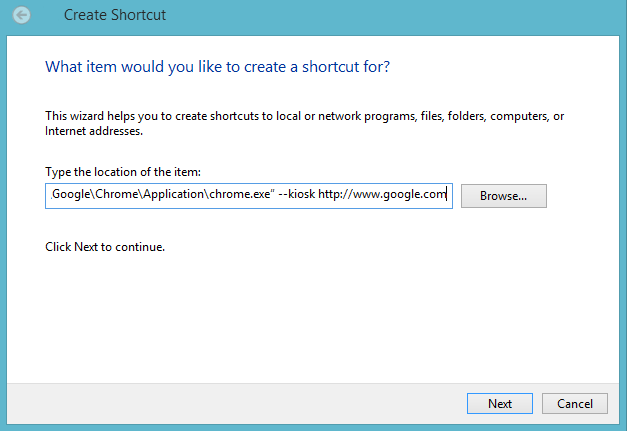
4. Copy Path ของ Chrome ไปวางในช่อง Type the location .. และเพิ่มคำสั่ง –kiosk และต่อท้ายด้วยเว็บที่ต้องการเปิด ดังตัวอย่าง
"C:\Program Files (x86)\Google\Chrome\Application\chrome.exe" 
-incognito --kiosk http://www.google.com
โดย-incognito คือตั้งค่า Private Mode--kiosk คือตั้งค่าให้ start full screen
http://(website) คือเว็บที่ต้องการให้เปิดหน้าแรก


5. คลิก Next 
6. ตั้งชื่อ Shortcut ที่ต้องการ แล้วกด Finish
7. ก๊อปปี้ Shortcut ไปวางใน Folder Startup ของ Windows 

วันอังคารที่ 7 เมษายน พ.ศ. 2558

How to Shut Down and Reboot Remote PCs via the Command Prompt

Shutdown Command Parameters

PARAMETERFUNCTION
-sShuts down the comptuer.
-rReboots the computer.
-fForce-close all running applications.
-m \\ComputerSpecifies a specific computer on the network that you want to shut down or reboot. Absent this parameter, the command affects only the local PC on which it is run.
-t xxSets a delay (xx seconds) before the specified operation commences.
-c "message"Add your own text inside the quotations to provide remote users with a message about why and when their PC will shut down or reboot.
/aAborts a shutdown or restart if used during the (-t) delay period.
/hHibernates the computer.
/?Displays the full help document with all commands.
There are many more parameters and options for the shutdowncommand, most of which are only useful for those administering large networks. Small businesses and home users will primarily stick with the parameters above.

Shutdown Command Examples

To bring this all together, let’s go over a few examples. First, let’s say that you are connected to your office PC via Remote Desktop and you want to reboot it immediately. You know that no one else is using it and all of your documents and data are saved. While in the Remote Desktop session, launch Command Prompt on your office PC and type the following command:
shutdown -r -f -t 0
That command will reboot the computer (-r), force all applications to close so that one doesn’t get stuck and prevent the reboot from happening (-f), and it will happen immediately with a zero second delay (-t 0). In this case, we’re accessing the Command Prompt via Remote Desktop directly on the office PC, so we don’t need to specify the computer name with the -m parameter because we are, in effect, operating on the local machine, even though we’re not sitting in front of it.
command-prompt-shutdown
อ้างอิง : http://www.tekrevue.com/tip/shut-down-and-reboot-remote-pc/

วันอังคารที่ 13 มกราคม พ.ศ. 2558

วิธีป้องกัน Baidu PC Faster เข้าเครื่องโดยไม่ได้อนุญาต


วิธีป้องกัน ไม่ให้ Baidu เข้าเครื่อง
แม้ว่าจะติดตั้งโปรแกรมที่แอบแฝง  Baidu มา ก็ตาม


1. คลิกขวาบนพื้นจอ Desktop

2. เลือก New / Text Documents เพื่อสร้างไฟล์ใหม่บนพื้นจอ

3. คลิก ๆ เข้าไปข้างใน (จะเป็นการเปิด Notepad)  แล้ว Copy ข้อความชุดนี้เข้าไปครับ


echo  NoBaidu  >  "%ProgramFiles%\Baidu"
echo  NoBaidu  >  "%ProgramFiles%\Baidu Security"
echo  NoBaidu  >  "%ProgramFiles%\Hao123"

echo  NoBaidu  >  "%ProgramFiles(x86)%\Baidu"
echo  NoBaidu  >  "%ProgramFiles(x86)%\Baidu Security"
echo  NoBaidu  >  "%ProgramFiles(x86)%\Hao123"

echo  NoBaidu  >  "%AppData%\Baidu"
echo  NoBaidu  >  "%AppData%\Baidu Security"
echo  NoBaidu  >  "%AppData%\Hao123"

echo  NoBaidu  >  "%LocalAppData%\Baidu"
echo  NoBaidu  >  "%LocalAppData%\Baidu Security"
echo  NoBaidu  >  "%LocalAppData%\Hao123"

echo  NoBaidu  >  "%ProgramData%\Baidu"
echo  NoBaidu  >  "%ProgramData%\Baidu Security"
echo  NoBaidu  >  "%ProgramData%\Hao123"


4. ปิดไฟล์ เขาจะถามว่า Save ไหม ก็ตอบว่า Save ครับ

5. คลิกขวาที่ไฟล์ใหม่อันนั้น เลือก Rename
    ตั้งชื่อเป็น  NoBaidu.BAT
    เขาจะถามว่า แน่ใจไหม ที่จะเปลี่ยนชื่อ-นามสกุลไฟล์ ตอบ ตกลง ครับ

6. เรียบร้อยครับ ได้ไฟล์ชื่อ NoBaidu.BAT มา
    คลิก ๆ ใช้งานได้เลยครับ

7. ใช้งานครั้งเดียวก็เพียงพอครับ เสร็จแล้วก็ลบไฟล์ NoBaidu.BAT ทิ้งได้เลยครับ

ดาวน์โหลดไฟล์ NoBaidu-Script.rar

อ้างอิง : http://pantip.com/topic/32022860

วันจันทร์ที่ 5 มกราคม พ.ศ. 2558

การตั้งค่าใหม่ Browser IE Chrome Firefox

การตั้งค่าใหม่ Browser Chrome
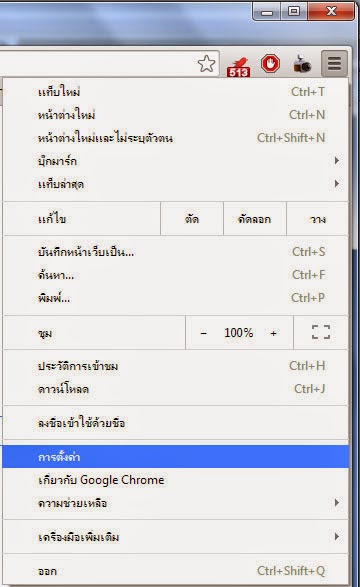
1. คลิกที่ขีด 3 ขีด แล้วเลือก การตั้งค่า


2. เลื่อนลงมาแล้วเลือก การตั้งค่าขั้นสูง


3. เลื่อนลงมาล่างสุด เลือก รีเซ็ตการตั้งค่า


4. คลิกปุ่ม การตั้งค่าใหม่


การตั้งค่าใหม่ Browser Firefox
1. คลิกที่ขีด 3 ขีด แล้วเลือก สัญลักษณ์เครื่องหมายคำถาม ?

2. คลิกที่เมนู ข้อมูลการแก้ไขปัญหา


3. คลิกที่ปุ่ม ล้าง Firefox


การตั้งค่าใหม่ Browser Internet Explorer
1. ไปที่เมนู Tools --> Internet Option

2. คลิกที่แถบ Advance  แล้วกดปุ่ม Reset 

3. ติ๊กที่ Delete Personal Setting  เสร็จแล้วกดปุ่ม Reset


การลบโปรแกรมตระกูล Baidu

โปรแกรมในตระกูล Baidu มีอะไรบ้าง
- PC Faster
- PC App store
- Mobomarket (มาตอนต่อสายมือถือกับคอม)
- Baidu Antivirus
- Spark Browser (Baidu Browser)
- Hao123
- Spark Secure Browser


วิธีลบให้เข้าไปที่
1. เข้า Control Panel --> Program and Features
2. ไล่หาโปรแกรมที่แจ้งไว้แล้วลบออกทั้งหมด


3. หลังจากลบโปรแกรมออกทั้งหมดแล้ว จะยังคงมีค่า Registry ค้างอยู่ในระบบ ให้ใช้โปรแกรม Baidu_Remover_v3.1.zip ลบอีกครั้ง
4. ดาวน์โหลดโปรแกรมจากเว็บ http://10.10.2.108/software/Baidu_Remover_v3.1.zip
5. จากนั้นแตกไฟล์ดังภาพ

6. หลังจากนั้นดับเบิลคลิกที่ไฟล์ที่แตกออกมา แล้วกดปุ่ม Accept

7. จะได้ไฟล์ Baidu_Remover_v3.1 ดังภาพ 

8. จากนั้นให้ Restart เครื่องเข้า Safe mode  ช่วงที่ Restart ให้กดปุ่ม F8 ย้ำๆ หลายรอบจนขึ้นหน้าดังภาพ 
จากนั้นเลือกที่คำว่า Safe Mode แล้ว Enter เข้าไป


9. เมื่อเข้าหน้า Safe Mode แล้ว ให้คลิกขวาที่ไฟล์ แล้วเลือก Run Administrator

โปรแกรมจะเริ่มรันไฟล์ จนเสร็จแล้วขึ้น Press Any Key to Restart ให้กด Enter 1 ครั้ง

10. เมื่อเปิดหน้า Browser ขึ้นดังภาพ ให้ทำการ Reset ค่าบราวเซอร์ทุกตัวที่ใช้งาน

การ Reset Browser IE Chrome Firefox

วันพฤหัสบดีที่ 16 ตุลาคม พ.ศ. 2557

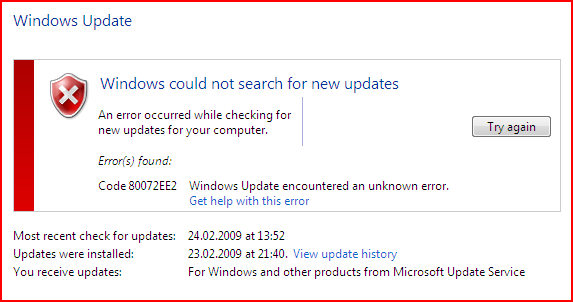
แก้ปัญหา Update Windows แล้วขึ้น Error 80072EE2


วิธีที่ 1
ให้ Allow ใน Firewall เว็บต่อไปนี้
http://*.update.microsoft.com
https://*.update.microsoft.com
http://download.windowsupdate.com

วิธีที่ 2
Remove การ์ดแลน แล้ว Add ใหม่

วันศุกร์ที่ 10 มกราคม พ.ศ. 2557

วันอังคารที่ 27 สิงหาคม พ.ศ. 2556

ตั้งค่า SNMP service ใน Windows Server

การ Add SNMP Windows Server

1.คลิกขวา My Computer
manager ---> service ดู snmp service
คลิกขวา snmp --> properties
tab traps - community name เพิ่ม MRTG
trap destination
เพิ่ม ip 10.10.2.29, 10.10.2.83 , 10.10.2.13

2.tap security  Read Only : MRTG
from these host : localhost : ip 10.10.2.29, 10.10.2.83  , 10.10.2.13
restart snmp service

3.allow snmp ที่ firewall ด้วย
windows firewall

inbound rules -- snmp service (Private)
scope : Remote IP address : Add เพิ่มทั้ง 2 ip

outbound rules -- snmp service (Private)
scope : Remote IP address : Add เพิ่มทั้ง 2 ip