การติดตั้ง php syslog viewer บน ubuntu |
|---|
อ้างอิง http://citec.us/forum/index.php?showtopic=23359&mode=threaded&pid=55496 จัดทำเมื่อ 1/12/2008
ทดลองบน Ubuntu 8.04
บทนำ
|
วันจันทร์ที่ 27 เมษายน พ.ศ. 2558


วันอังคารที่ 7 เมษายน พ.ศ. 2558
How to Shut Down and Reboot Remote PCs via the Command Prompt
Shutdown Command Parameters
| PARAMETER | FUNCTION |
|---|---|
| -s | Shuts down the comptuer. |
| -r | Reboots the computer. |
| -f | Force-close all running applications. |
| -m \\Computer | Specifies a specific computer on the network that you want to shut down or reboot. Absent this parameter, the command affects only the local PC on which it is run. |
| -t xx | Sets a delay (xx seconds) before the specified operation commences. |
| -c "message" | Add your own text inside the quotations to provide remote users with a message about why and when their PC will shut down or reboot. |
| /a | Aborts a shutdown or restart if used during the (-t) delay period. |
| /h | Hibernates the computer. |
| /? | Displays the full help document with all commands. |
There are many more parameters and options for the shutdowncommand, most of which are only useful for those administering large networks. Small businesses and home users will primarily stick with the parameters above.
Shutdown Command Examples
To bring this all together, let’s go over a few examples. First, let’s say that you are connected to your office PC via Remote Desktop and you want to reboot it immediately. You know that no one else is using it and all of your documents and data are saved. While in the Remote Desktop session, launch Command Prompt on your office PC and type the following command:
shutdown -r -f -t 0
That command will reboot the computer (-r), force all applications to close so that one doesn’t get stuck and prevent the reboot from happening (-f), and it will happen immediately with a zero second delay (-t 0). In this case, we’re accessing the Command Prompt via Remote Desktop directly on the office PC, so we don’t need to specify the computer name with the -m parameter because we are, in effect, operating on the local machine, even though we’re not sitting in front of it.

อ้างอิง : http://www.tekrevue.com/tip/shut-down-and-reboot-remote-pc/
วันพฤหัสบดีที่ 26 มีนาคม พ.ศ. 2558
Ubuntu - อนุญาตให้ User สามารถ Sudo เข้าสิทธ์ root ได้
อนุญาตให้ User สามารถ Sudo เข้าสิทธ์ root ได้
sudo adduser username sudo
#sudo adduser sulkiflee sudo
วันศุกร์ที่ 20 กุมภาพันธ์ พ.ศ. 2558
การตั้งค่า snmp บน vm exsi 5.5
1. เปิด ssh ใน vm exsi
2. ใช้ putty หรือ secure shell client รีโมทเข้าไป
3. ใช้คำสั่งดังนี้
esxcli system snmp set --targets 10.10.2.29@161/public
esxcli system snmp set --targets 10.10.2.13@161/public
esxcli system snmp set --targets 10.10.2.83@161/public
esxcli system snmp set --targets 10.10.2.185@161/public
esxcli system snmp set --targets 10.10.2.29@162/public
esxcli system snmp set --targets 10.10.2.13@162/public
esxcli system snmp set --targets 10.10.2.83@162/public
esxcli system snmp set --targets 10.10.2.185@162/public
esxcli system snmp set --enable true
4. ปิด command ออกมา แล้วทดสอบ
** 29 cacti , 13 opmng , 83 solar , 185 observium
วันเสาร์ที่ 7 กุมภาพันธ์ พ.ศ. 2558
HowTo: Block Adobe Activation using the Hosts file
HowTo: Block Adobe Activation using the Hosts file (Updated Jan 2014)
Adobe applications includes an activation mechanism since version 8.0 (CS) and later.
You can prevent the application from calling-home by manipulating the system's Hosts file.
The Hosts file is a static name-resolution table that overrides the system's DNS server settings.
it can be edited using any text-editor such as Notepad. the file is located at:
%systemroot%\system32\drivers\etc\hosts
Please note that the file has no extension.
To find the file manually:
1. Open "My Computer"
2. Open Drive C
3. Open Windows folder
4. Open System32 folder
5. Open Drivers folder
6. Open Etc folder
7. Double-click the hosts file and choose to open using Notepad when you're asked.
** if you get "access denied" errors when trying to save the file, try openning the file using "Run as Administrator". this issue happens usually when you're working on Win Vista/7 with UAC turned on.
*** on Win8 you can't just edit the file and save it on it's original location. instead, edit the file and save it on the Desktop. later replace the original file with the new one you saved on the desktop using the file explorer's Copy-Paste. You will probably be asked to confirm the action using Administrator account.

At the end of the file add the following list and save:
127.0.0.1 3dns.adobe.com
127.0.0.1 3dns-1.adobe.com
127.0.0.1 3dns-2.adobe.com
127.0.0.1 3dns-3.adobe.com
127.0.0.1 3dns-4.adobe.com
127.0.0.1 3dns-5.adobe.com
127.0.0.1 activate.adobe.com
127.0.0.1 activate.wip1.adobe.com
127.0.0.1 activate.wip2.adobe.com
127.0.0.1 activate.wip3.adobe.com
127.0.0.1 activate.wip4.adobe.com
127.0.0.1 activate-sea.adobe.com
127.0.0.1 activate-sjc0.adobe.com
127.0.0.1 adobe-dns.adobe.com
127.0.0.1 adobe-dns-1.adobe.com
127.0.0.1 adobe-dns-2.adobe.com
127.0.0.1 adobe-dns-3.adobe.com
127.0.0.1 adobe-dns-4.adobe.com
127.0.0.1 adobeereg.com
127.0.0.1 ereg.adobe.com
127.0.0.1 ereg.wip.adobe.com
127.0.0.1 ereg.wip1.adobe.com
127.0.0.1 ereg.wip2.adobe.com
127.0.0.1 ereg.wip3.adobe.com
127.0.0.1 ereg.wip4.adobe.com
127.0.0.1 hl2rcv.adobe.com
127.0.0.1 practivate.adobe
127.0.0.1 practivate.adobe.com
127.0.0.1 practivate.adobe.ipp
127.0.0.1 practivate.adobe.newoa
127.0.0.1 practivate.adobe.ntp
127.0.0.1 wip.adobe.com
127.0.0.1 wip1.adobe.com
127.0.0.1 wip2.adobe.com
127.0.0.1 wip3.adobe.com
127.0.0.1 wip4.adobe.com
127.0.0.1 wwis-dubc1-vip100.adobe.com
127.0.0.1 wwis-dubc1-vip101.adobe.com
127.0.0.1 wwis-dubc1-vip102.adobe.com
127.0.0.1 wwis-dubc1-vip103.adobe.com
127.0.0.1 wwis-dubc1-vip104.adobe.com
127.0.0.1 wwis-dubc1-vip105.adobe.com
127.0.0.1 wwis-dubc1-vip106.adobe.com
127.0.0.1 wwis-dubc1-vip107.adobe.com
127.0.0.1 wwis-dubc1-vip108.adobe.com
127.0.0.1 wwis-dubc1-vip109.adobe.com
127.0.0.1 wwis-dubc1-vip110.adobe.com
127.0.0.1 wwis-dubc1-vip111.adobe.com
127.0.0.1 wwis-dubc1-vip112.adobe.com
127.0.0.1 wwis-dubc1-vip113.adobe.com
127.0.0.1 wwis-dubc1-vip114.adobe.com
127.0.0.1 wwis-dubc1-vip115.adobe.com
127.0.0.1 wwis-dubc1-vip116.adobe.com
127.0.0.1 wwis-dubc1-vip117.adobe.com
127.0.0.1 wwis-dubc1-vip118.adobe.com
127.0.0.1 wwis-dubc1-vip119.adobe.com
127.0.0.1 wwis-dubc1-vip120.adobe.com
127.0.0.1 wwis-dubc1-vip121.adobe.com
127.0.0.1 wwis-dubc1-vip122.adobe.com
127.0.0.1 wwis-dubc1-vip123.adobe.com
127.0.0.1 wwis-dubc1-vip124.adobe.com
127.0.0.1 wwis-dubc1-vip125.adobe.com
127.0.0.1 wwis-dubc1-vip30.adobe.com
127.0.0.1 wwis-dubc1-vip31.adobe.com
127.0.0.1 wwis-dubc1-vip32.adobe.com
127.0.0.1 wwis-dubc1-vip33.adobe.com
127.0.0.1 wwis-dubc1-vip34.adobe.com
127.0.0.1 wwis-dubc1-vip35.adobe.com
127.0.0.1 wwis-dubc1-vip36.adobe.com
127.0.0.1 wwis-dubc1-vip37.adobe.com
127.0.0.1 wwis-dubc1-vip38.adobe.com
127.0.0.1 wwis-dubc1-vip39.adobe.com
127.0.0.1 wwis-dubc1-vip40.adobe.com
127.0.0.1 wwis-dubc1-vip41.adobe.com
127.0.0.1 wwis-dubc1-vip42.adobe.com
127.0.0.1 wwis-dubc1-vip43.adobe.com
127.0.0.1 wwis-dubc1-vip44.adobe.com
127.0.0.1 wwis-dubc1-vip45.adobe.com
127.0.0.1 wwis-dubc1-vip46.adobe.com
127.0.0.1 wwis-dubc1-vip47.adobe.com
127.0.0.1 wwis-dubc1-vip48.adobe.com
127.0.0.1 wwis-dubc1-vip49.adobe.com
127.0.0.1 wwis-dubc1-vip50.adobe.com
127.0.0.1 wwis-dubc1-vip51.adobe.com
127.0.0.1 wwis-dubc1-vip52.adobe.com
127.0.0.1 wwis-dubc1-vip53.adobe.com
127.0.0.1 wwis-dubc1-vip54.adobe.com
127.0.0.1 wwis-dubc1-vip55.adobe.com
127.0.0.1 wwis-dubc1-vip56.adobe.com
127.0.0.1 wwis-dubc1-vip57.adobe.com
127.0.0.1 wwis-dubc1-vip58.adobe.com
127.0.0.1 wwis-dubc1-vip59.adobe.com
127.0.0.1 wwis-dubc1-vip60.adobe.com
127.0.0.1 wwis-dubc1-vip60.adobe.com
127.0.0.1 wwis-dubc1-vip60.adobe.com
127.0.0.1 wwis-dubc1-vip61.adobe.com
127.0.0.1 wwis-dubc1-vip62.adobe.com
127.0.0.1 wwis-dubc1-vip63.adobe.com
127.0.0.1 wwis-dubc1-vip64.adobe.com
127.0.0.1 wwis-dubc1-vip65.adobe.com
127.0.0.1 wwis-dubc1-vip66.adobe.com
127.0.0.1 wwis-dubc1-vip67.adobe.com
127.0.0.1 wwis-dubc1-vip68.adobe.com
127.0.0.1 wwis-dubc1-vip69.adobe.com
127.0.0.1 wwis-dubc1-vip70.adobe.com
127.0.0.1 wwis-dubc1-vip71.adobe.com
127.0.0.1 wwis-dubc1-vip72.adobe.com
127.0.0.1 wwis-dubc1-vip73.adobe.com
127.0.0.1 wwis-dubc1-vip74.adobe.com
127.0.0.1 wwis-dubc1-vip75.adobe.com
127.0.0.1 wwis-dubc1-vip76.adobe.com
127.0.0.1 wwis-dubc1-vip77.adobe.com
127.0.0.1 wwis-dubc1-vip78.adobe.com
127.0.0.1 wwis-dubc1-vip79.adobe.com
127.0.0.1 wwis-dubc1-vip80.adobe.com
127.0.0.1 wwis-dubc1-vip81.adobe.com
127.0.0.1 wwis-dubc1-vip82.adobe.com
127.0.0.1 wwis-dubc1-vip83.adobe.com
127.0.0.1 wwis-dubc1-vip84.adobe.com
127.0.0.1 wwis-dubc1-vip85.adobe.com
127.0.0.1 wwis-dubc1-vip86.adobe.com
127.0.0.1 wwis-dubc1-vip87.adobe.com
127.0.0.1 wwis-dubc1-vip88.adobe.com
127.0.0.1 wwis-dubc1-vip89.adobe.com
127.0.0.1 wwis-dubc1-vip90.adobe.com
127.0.0.1 wwis-dubc1-vip91.adobe.com
127.0.0.1 wwis-dubc1-vip92.adobe.com
127.0.0.1 wwis-dubc1-vip93.adobe.com
127.0.0.1 wwis-dubc1-vip94.adobe.com
127.0.0.1 wwis-dubc1-vip95.adobe.com
127.0.0.1 wwis-dubc1-vip96.adobe.com
127.0.0.1 wwis-dubc1-vip97.adobe.com
127.0.0.1 wwis-dubc1-vip98.adobe.com
127.0.0.1 wwis-dubc1-vip99.adobe.com
127.0.0.1 crl.versign.net
127.0.0.1 ood.opsource.net
You can prevent the application from calling-home by manipulating the system's Hosts file.
After we update the host file, when the application will try to contact the activation server it will be redirected to the loop-back address 127.0.0.1 and therefore will be blocked.
it can be edited using any text-editor such as Notepad. the file is located at:
%systemroot%\system32\drivers\etc\hosts
Please note that the file has no extension.
To find the file manually:
1. Open "My Computer"
2. Open Drive C
3. Open Windows folder
4. Open System32 folder
5. Open Drivers folder
6. Open Etc folder
7. Double-click the hosts file and choose to open using Notepad when you're asked.
** if you get "access denied" errors when trying to save the file, try openning the file using "Run as Administrator". this issue happens usually when you're working on Win Vista/7 with UAC turned on.
*** on Win8 you can't just edit the file and save it on it's original location. instead, edit the file and save it on the Desktop. later replace the original file with the new one you saved on the desktop using the file explorer's Copy-Paste. You will probably be asked to confirm the action using Administrator account.

At the end of the file add the following list and save:
127.0.0.1 3dns.adobe.com
127.0.0.1 3dns-1.adobe.com
127.0.0.1 3dns-2.adobe.com
127.0.0.1 3dns-3.adobe.com
127.0.0.1 3dns-4.adobe.com
127.0.0.1 3dns-5.adobe.com
127.0.0.1 activate.adobe.com
127.0.0.1 activate.wip1.adobe.com
127.0.0.1 activate.wip2.adobe.com
127.0.0.1 activate.wip3.adobe.com
127.0.0.1 activate.wip4.adobe.com
127.0.0.1 activate-sea.adobe.com
127.0.0.1 activate-sjc0.adobe.com
127.0.0.1 adobe-dns.adobe.com
127.0.0.1 adobe-dns-1.adobe.com
127.0.0.1 adobe-dns-2.adobe.com
127.0.0.1 adobe-dns-3.adobe.com
127.0.0.1 adobe-dns-4.adobe.com
127.0.0.1 adobeereg.com
127.0.0.1 ereg.adobe.com
127.0.0.1 ereg.wip.adobe.com
127.0.0.1 ereg.wip1.adobe.com
127.0.0.1 ereg.wip2.adobe.com
127.0.0.1 ereg.wip3.adobe.com
127.0.0.1 ereg.wip4.adobe.com
127.0.0.1 hl2rcv.adobe.com
127.0.0.1 practivate.adobe
127.0.0.1 practivate.adobe.com
127.0.0.1 practivate.adobe.ipp
127.0.0.1 practivate.adobe.newoa
127.0.0.1 practivate.adobe.ntp
127.0.0.1 wip.adobe.com
127.0.0.1 wip1.adobe.com
127.0.0.1 wip2.adobe.com
127.0.0.1 wip3.adobe.com
127.0.0.1 wip4.adobe.com
127.0.0.1 wwis-dubc1-vip100.adobe.com
127.0.0.1 wwis-dubc1-vip101.adobe.com
127.0.0.1 wwis-dubc1-vip102.adobe.com
127.0.0.1 wwis-dubc1-vip103.adobe.com
127.0.0.1 wwis-dubc1-vip104.adobe.com
127.0.0.1 wwis-dubc1-vip105.adobe.com
127.0.0.1 wwis-dubc1-vip106.adobe.com
127.0.0.1 wwis-dubc1-vip107.adobe.com
127.0.0.1 wwis-dubc1-vip108.adobe.com
127.0.0.1 wwis-dubc1-vip109.adobe.com
127.0.0.1 wwis-dubc1-vip110.adobe.com
127.0.0.1 wwis-dubc1-vip111.adobe.com
127.0.0.1 wwis-dubc1-vip112.adobe.com
127.0.0.1 wwis-dubc1-vip113.adobe.com
127.0.0.1 wwis-dubc1-vip114.adobe.com
127.0.0.1 wwis-dubc1-vip115.adobe.com
127.0.0.1 wwis-dubc1-vip116.adobe.com
127.0.0.1 wwis-dubc1-vip117.adobe.com
127.0.0.1 wwis-dubc1-vip118.adobe.com
127.0.0.1 wwis-dubc1-vip119.adobe.com
127.0.0.1 wwis-dubc1-vip120.adobe.com
127.0.0.1 wwis-dubc1-vip121.adobe.com
127.0.0.1 wwis-dubc1-vip122.adobe.com
127.0.0.1 wwis-dubc1-vip123.adobe.com
127.0.0.1 wwis-dubc1-vip124.adobe.com
127.0.0.1 wwis-dubc1-vip125.adobe.com
127.0.0.1 wwis-dubc1-vip30.adobe.com
127.0.0.1 wwis-dubc1-vip31.adobe.com
127.0.0.1 wwis-dubc1-vip32.adobe.com
127.0.0.1 wwis-dubc1-vip33.adobe.com
127.0.0.1 wwis-dubc1-vip34.adobe.com
127.0.0.1 wwis-dubc1-vip35.adobe.com
127.0.0.1 wwis-dubc1-vip36.adobe.com
127.0.0.1 wwis-dubc1-vip37.adobe.com
127.0.0.1 wwis-dubc1-vip38.adobe.com
127.0.0.1 wwis-dubc1-vip39.adobe.com
127.0.0.1 wwis-dubc1-vip40.adobe.com
127.0.0.1 wwis-dubc1-vip41.adobe.com
127.0.0.1 wwis-dubc1-vip42.adobe.com
127.0.0.1 wwis-dubc1-vip43.adobe.com
127.0.0.1 wwis-dubc1-vip44.adobe.com
127.0.0.1 wwis-dubc1-vip45.adobe.com
127.0.0.1 wwis-dubc1-vip46.adobe.com
127.0.0.1 wwis-dubc1-vip47.adobe.com
127.0.0.1 wwis-dubc1-vip48.adobe.com
127.0.0.1 wwis-dubc1-vip49.adobe.com
127.0.0.1 wwis-dubc1-vip50.adobe.com
127.0.0.1 wwis-dubc1-vip51.adobe.com
127.0.0.1 wwis-dubc1-vip52.adobe.com
127.0.0.1 wwis-dubc1-vip53.adobe.com
127.0.0.1 wwis-dubc1-vip54.adobe.com
127.0.0.1 wwis-dubc1-vip55.adobe.com
127.0.0.1 wwis-dubc1-vip56.adobe.com
127.0.0.1 wwis-dubc1-vip57.adobe.com
127.0.0.1 wwis-dubc1-vip58.adobe.com
127.0.0.1 wwis-dubc1-vip59.adobe.com
127.0.0.1 wwis-dubc1-vip60.adobe.com
127.0.0.1 wwis-dubc1-vip60.adobe.com
127.0.0.1 wwis-dubc1-vip60.adobe.com
127.0.0.1 wwis-dubc1-vip61.adobe.com
127.0.0.1 wwis-dubc1-vip62.adobe.com
127.0.0.1 wwis-dubc1-vip63.adobe.com
127.0.0.1 wwis-dubc1-vip64.adobe.com
127.0.0.1 wwis-dubc1-vip65.adobe.com
127.0.0.1 wwis-dubc1-vip66.adobe.com
127.0.0.1 wwis-dubc1-vip67.adobe.com
127.0.0.1 wwis-dubc1-vip68.adobe.com
127.0.0.1 wwis-dubc1-vip69.adobe.com
127.0.0.1 wwis-dubc1-vip70.adobe.com
127.0.0.1 wwis-dubc1-vip71.adobe.com
127.0.0.1 wwis-dubc1-vip72.adobe.com
127.0.0.1 wwis-dubc1-vip73.adobe.com
127.0.0.1 wwis-dubc1-vip74.adobe.com
127.0.0.1 wwis-dubc1-vip75.adobe.com
127.0.0.1 wwis-dubc1-vip76.adobe.com
127.0.0.1 wwis-dubc1-vip77.adobe.com
127.0.0.1 wwis-dubc1-vip78.adobe.com
127.0.0.1 wwis-dubc1-vip79.adobe.com
127.0.0.1 wwis-dubc1-vip80.adobe.com
127.0.0.1 wwis-dubc1-vip81.adobe.com
127.0.0.1 wwis-dubc1-vip82.adobe.com
127.0.0.1 wwis-dubc1-vip83.adobe.com
127.0.0.1 wwis-dubc1-vip84.adobe.com
127.0.0.1 wwis-dubc1-vip85.adobe.com
127.0.0.1 wwis-dubc1-vip86.adobe.com
127.0.0.1 wwis-dubc1-vip87.adobe.com
127.0.0.1 wwis-dubc1-vip88.adobe.com
127.0.0.1 wwis-dubc1-vip89.adobe.com
127.0.0.1 wwis-dubc1-vip90.adobe.com
127.0.0.1 wwis-dubc1-vip91.adobe.com
127.0.0.1 wwis-dubc1-vip92.adobe.com
127.0.0.1 wwis-dubc1-vip93.adobe.com
127.0.0.1 wwis-dubc1-vip94.adobe.com
127.0.0.1 wwis-dubc1-vip95.adobe.com
127.0.0.1 wwis-dubc1-vip96.adobe.com
127.0.0.1 wwis-dubc1-vip97.adobe.com
127.0.0.1 wwis-dubc1-vip98.adobe.com
127.0.0.1 wwis-dubc1-vip99.adobe.com
127.0.0.1 crl.versign.net
127.0.0.1 ood.opsource.net
Web Reference : http://blog.yaronmaor.net/2010/04/howto-block-adobe-activation-using.html
วันพฤหัสบดีที่ 15 มกราคม พ.ศ. 2558
การติดตั้ง Service SNMP On Windows Server 2012
1. เข้าไปในส่วนของ Dashboard ของ Server Manager
คลิกที่ Add Role and Feature
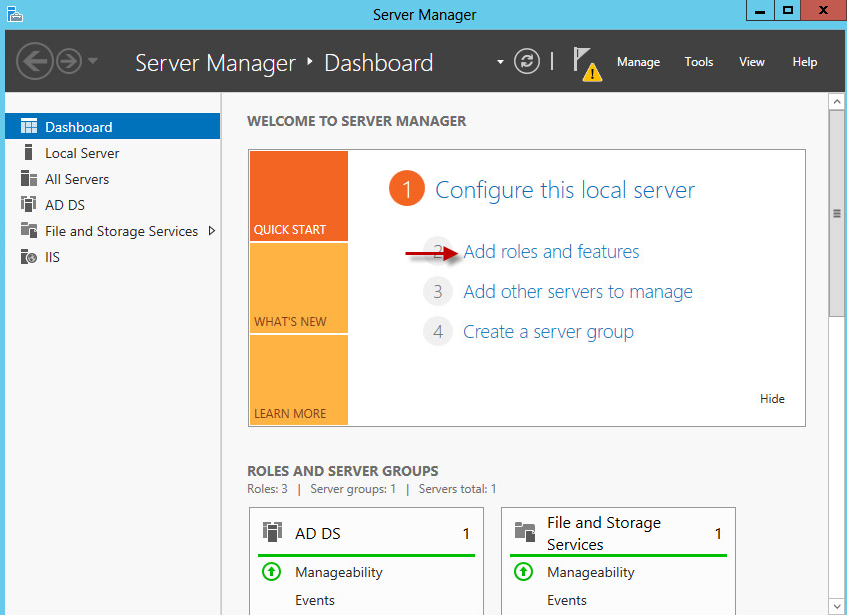
2. คลิก Next ไปเรื่อยๆ จนถึงหัวข้อ Feature แล้วคลิกที่ SNMP Service แล้วคลิกปุ่ม Next เพื่อทำการติดตั้ง

3. หลังจากติดตั้งแล้ว ให้คลิกที่เมนู Tool ---> Component Service

4. เมื่อเข้าหน้า Component Service แล้ว คลิกที่เมนู Service (local) ซ้ายมือ และหา SNMP Service
แล้วคลิกขวาเลือก Properties

5. คลิกที่แถบ Traps และ Security และใส่ค่าตามภาพ 10.10.2.29, 10.10.2.13 , 10.10.2.83

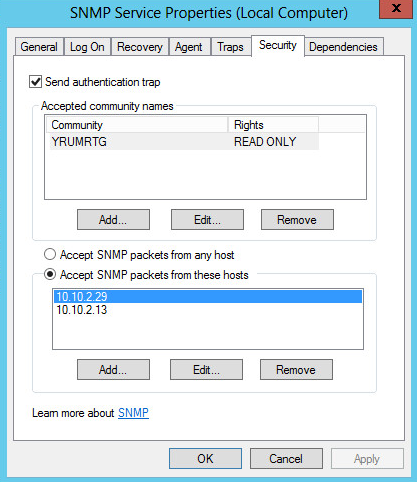
เสร็จแล้วกด OK ออกมา
6. เข้าไปกำหนดค่า Inbound Rule และ Outbound Rule ใน Firewall
7. คลิกที่ Tool เลือก Windows Firewall

8. คลิกที่ Inbound Rule แล้วหาคำว่า SNMP Service เลือก Profile แบบ Private
9. คลิกขวาเลือก Properties

10. ที่แถบ Scope ในหัวข้อ Remote IP address ใส่เลขไอพีสำหรับ Monitoring

คลิกที่ Add Role and Feature
2. คลิก Next ไปเรื่อยๆ จนถึงหัวข้อ Feature แล้วคลิกที่ SNMP Service แล้วคลิกปุ่ม Next เพื่อทำการติดตั้ง
3. หลังจากติดตั้งแล้ว ให้คลิกที่เมนู Tool ---> Component Service
4. เมื่อเข้าหน้า Component Service แล้ว คลิกที่เมนู Service (local) ซ้ายมือ และหา SNMP Service
แล้วคลิกขวาเลือก Properties
5. คลิกที่แถบ Traps และ Security และใส่ค่าตามภาพ 10.10.2.29, 10.10.2.13 , 10.10.2.83
เสร็จแล้วกด OK ออกมา
6. เข้าไปกำหนดค่า Inbound Rule และ Outbound Rule ใน Firewall
7. คลิกที่ Tool เลือก Windows Firewall
8. คลิกที่ Inbound Rule แล้วหาคำว่า SNMP Service เลือก Profile แบบ Private
9. คลิกขวาเลือก Properties
10. ที่แถบ Scope ในหัวข้อ Remote IP address ใส่เลขไอพีสำหรับ Monitoring
สมัครสมาชิก:
บทความ (Atom)
