วันพุธที่ 23 สิงหาคม พ.ศ. 2560

การติดตั้ง Open fire


1. เตรียม server ให้พร้อม จากนั้นติดตั้ง Java ดังนี้
sudo add-apt-repository ppa:webupd8team/java
sudo apt-get update
sudo apt-get install oracle-java7-installer

2. ดาวโหลดไฟล์ Openfire จากเว็บโดยตรง http://download.openpkg.org/components/cache/openfire/
หรือจากเว็บที่เตรียมไว้แล้ว wget http://10.10.2.108/software/openfire_4_0_3.tar.gz

3. แตกไฟล์ tar -xvzf openfire_4_0_3.tar.gz
4. ก๊อปปี้ไฟล์ไปวางที่ /opt
sudo mv openfire /opt

5. เข้าไปแก้ไขไฟล์ openfire.xml โดยเข้าไปดังนี้
pico /opt/openfire/conf/openfire.xml
ที่บรรทัด 127.0.0.1 ให้ใส่ IP Address ของเครื่อง Server ที่ใช้งานอยู่
<network>
 <interface>127.0.0.1</interface>
 </network>
เสร็จแล้วกด ctrl+x เพื่อ save และออกจาก pico

6. ใช้คำสั่งให้ openfire ทำงาน ดังนี้
/opt/openfire/bin/openfire start

คำสั่งหยุดทำงาน /opt/openfire/bin/openfire stop

7. เข้าไปจัดการที่หน้าเว็บด้วย http://<ipaddress>:9090

** ในกรณีที่มีการติดตั้งผิดพลาดสามารถเข้าไปเริ่มใหม่โดยต้องเข้าไปแก้ไขไฟล์ openfire.xml ดังนี้
pico /opt/openfire/conf/openfire.xml หาบรรทัด <setup>true</setup>  จากนั้นแก้ค่าจาก true เป็น false แล้ว save จากนั้น ให้ Refresh หน้าเว็บใหม่ จะขึ้นหน้าให้ทำการ setup ใหม่ทั้งหมด

8. ในการ ใช้งานโปรแกรม Spark หากตอน login ขึ้นหน้าต่างว่า Certificate hostname verification failed
ให้กดเข้าไปที่ Advanced ที่แถบ General ให้ติ๊กถูกหน้าข้อ Disable certificate hostname verification เสร็จแล้วกด OK

เว็บอ้างอิง
https://community.spiceworks.com/topic/1723660-how-to-install-openfire-on-ubuntu-server-16-0-4
https://www.unixmen.com/install-openfire-ubuntu-12-04-lts/
https://community.igniterealtime.org/thread/34754
https://community.igniterealtime.org/thread/59573

วันอังคารที่ 13 มิถุนายน พ.ศ. 2560

ใช้โปรแกรม Teamviewer แล้วหลุดบ่อย

ถ้าพูดถึงโปรแกรมที่ใช้ในการ Remote แล้วนั้นหลายคนคงจะรู้จักกับโปรแกรมยอดฮิตอย่าง Teamviewer หลาย ๆ คน อาจจะเคยเจอกับปัญหาสามารถใช้งานได้เพียง 5 นาทีแล้วหลุด จะใช้ต่อต้องรอนาน บางครั้งอาจถึง 10 นาที เพื่อใช้งานต่อได้อีก แค่ 5 นาที ตามรูป

พยายาม uninstall ก็แล้ว ทำไมยังไม่หายสักที สาเหตุที่ uninstall แล้วไม่หายนั้น เกิดจาก uninstall แล้วข้อมูลที่เกี่ยวกับการตั้งค่าหรือการใช้งานนั้นยังคงอยู่ในเครื่องของเรา สามารถแก้โดยเอาออกให้สิ้น
ขั้นตอนการ ลบ  teamviewer 
    1. remove programs  teamviewer ตามปกติ (controlpanel -> add or remove programs)
    2. ลบโฟลเดอร์ teamviewer ใน C:\User\UserName\AppData\Roaming
    3. เข้าไปที่ regedit โดยไปที่ Start - > run จากนั้นพิม regedit ลบโฟลเดอร์ Teamviewer ที่ 
        HKEY_CURRENT_USER > Software และ HKEY_LOCAL_MACHINE > Software โดยการคลิกขวาเลือก Delete
    4. เปลี่ยน MAC Address ของ Ethernet หรือ แลนนั่นเอง วิธีการเปลี่ยนก็มีหลากหลายวิธี อาจจะใช้โปรแกรมช่วยอย่างเช่นโปรแกรม Mac Makeup  หรือจะเปลี่ยนเอง ในที่นี้ ผมขอแสดงขั้นตอนในการเปลี่ยน MAC โดยไม่ใช้โปรแกรมช่วยนะครับ ก่อนที่จะเปลี่ยน MAC address เรามาตรวจสอบ MAC ของเราก่อน ทำได้โดยการพิมคำสั่ง ipconfig /all ใน cmd ดูค่าของ Physical Address นั่นคือ MAC ของเรานั่นเอง หลังที่รู้ MAC ของเราแล้วนั้นก็ไปเปลี่ยนกันเลย
        ขั้นตอนแรก ให้เข้าไปที่ Control Panel > Network and Internet >Network Connections สามารถเข้าโดยการ คลิกขวาที่ รูป จอคอมหรือรูปไวไฟ เลือก Open Network and Sharing Center
   จากนั้นเลือกไปที่ Change Adapter Settings คลิกขวาที่ Local Area Connection เลือก properties
คลิกที่ configure ตามรูป
เลือกไปที่ tab Advanced คลิกที่ Network Address เลือก Value จากนั้น นำ MAC เดิมที่เช็คก่อนหน้านี้มาใส่แล้วทำการเปลี่ยนค่าของ 2 ตัวท้าย กด OK เป็นการเสร็จสิ้น


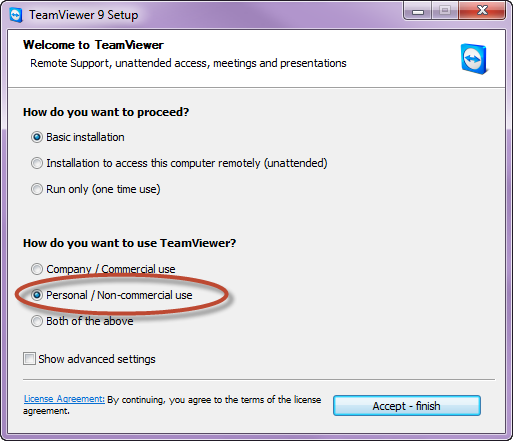
หลังจากที่ทำการลบโปรแกรม teamviewer ในเครื่องแล้ว เปลี่ยนค่า MAC เรียบร้อยก้สามารถติดตั้งโปรแกรม Teamviewer ได้ใหม่ โดยในการติดตั้งนั้นให้เราเลือก personal/non-commercial use 

แค่นี้ก็สามารถใช้งาน Teamviewer ได้โดยไม่หลุดบ่อยแล้ว


http://ripberk.blogspot.com/2014/08/teamviewer.html 

วันศุกร์ที่ 9 มิถุนายน พ.ศ. 2560

ไม่สามารถเข้าใช้งาน Foticlient VPN สำหรับ Windows 7

แสดงรูปปัญหาที่ไม่สามารถเชื่อมต่อ VPN ได้ ในกรณีใช้ Windows 7


วิธีแก้ไขดังนี้
เข้าไปที่ Internet Explorer  คลิกเมนู Tools --> Internet Options --> advanced  เลือนมาที่หัวข้อ Security เลือกติ๊กที่ 
- Use SSL 3.0
- Use TLS 1.0
- Use TLS 1.1
- Use TLS 1.2
เสร็จแล้วกด OK

เสร็จแล้วให้ลอง Conncet ดูอีกครั้ง จะสามารถเข้าใช้งานได้

- หากยังไม่สามารถเข้าใช้งานได้ ให้ติดตั้งไฟล์ Microsoft Security Advisory 3033929 โดยเข้าไปโหลดได้ที่เว็บ https://technet.microsoft.com/en-us/library/security/3033929 โดยเลือกระบบปฏิบัติการ Windows 7 และเลือกว่าใช้แบบ 32bit หรือ 64bit

- หากในระหว่างการติดตั้งแล้วขึ้นกล่องข้อความว่า "The digital signature on the installer package is invalid. Installation aborted." ให้เข้าไปที่ internet explore เข้าเมนู option เลือกแถบ Advance แล้วเลื่อนมาที่หัวข้อ security แล้วติ๊กหัวข้อ “Allow software to run or install even if the signature is invalid.” และให้เข้า cmd ด้วยสิทธ์ Administrator แล้วพิมพ์ bcdedit /set nointegritychecks ON

วันพุธที่ 31 พฤษภาคม พ.ศ. 2560