วันอังคารที่ 30 เมษายน พ.ศ. 2556

Configure FTP - Ubuntu


1. Install VSFTPD

root:/# apt-get install vsftpd
Type Y to continue with instal.
2. Change the config file for vsftpd
root:/# nano /etc/vsftpd.conf
Make at least the following changes, however read the man pages to see if there are other configurations you’d like to change, such as adding passive IP addresses and ports or other security enhancements:
a.  Remove # from before local_enable=YES to uncomment it.
b.  Remove # from before write_enable=YES to uncomment it.
c.  Change the no to yes by chroot_local_user (ex: chroot_local_user=YES).
d.  Type ctrl+0, ENTER, ctrl+x.
3. Restart the vsftpd service
root:/# service vsftpd restart
4. Create a local user so people can authenticate when trying to connect to the FTP server
root:/# useradd ftp
root:/# passwd ftp
Type in password
5. Create a home directory for user ftp
root:/# cd /home
root:/# mkdir ftp
root:/# chmod a-w ftp
At this point you should have a working FTP server. You can either connect with a client such asFileZilla, or you can connect using the command line using the command “ftp ip.add.re.ss.” If you’re setting this up for users outside the network, you may have to check your firewall settings to ensure the proper ports are open, and it may require more work in the vsftpd.conf file depending on if you’re using passive or active ftp.

อ้างอิง http://www.techrepublic.com/blog/smbit/how-to-create-an-ftp-server-on-an-ubuntu-1204-virtual-machine/355
วันอังคารที่ 2 เมษายน พ.ศ. 2556

Ubuntu Source list


การแก้ไข source.list ให้เรียกข้อมูลจากเว็บไซต์ในประเทศไทย
#gedit  /etc/apt/sources.list
ลบข้อมูลเดิมออกทั้งหมด แล้วก๊อปปี้ข้อมูลด้านล่างใส่

เสร็จแล้ว save & exit
ใช้คำสั่ง #apt-get update
หากขึ้น URL เป็นของ th แสดงว่าใช้ได้แล้ว


#th
deb http://th.archive.ubuntu.com/ubuntu/ precise main restricted
deb-src http://th.archive.ubuntu.com/ubuntu/ precise main restricted
deb http://th.archive.ubuntu.com/ubuntu/ precise-updates main restricted
deb-src http://th.archive.ubuntu.com/ubuntu/ precise-updates main restricted
deb http://th.archive.ubuntu.com/ubuntu/ precise universe
deb-src http://th.archive.ubuntu.com/ubuntu/ precise universe
deb http://th.archive.ubuntu.com/ubuntu/ precise-updates universe
deb-src http://th.archive.ubuntu.com/ubuntu/ precise-updates universe
deb http://th.archive.ubuntu.com/ubuntu/ precise multiverse
deb-src http://th.archive.ubuntu.com/ubuntu/ precise multiverse
deb http://th.archive.ubuntu.com/ubuntu/ precise-updates multiverse
deb-src http://th.archive.ubuntu.com/ubuntu/ precise-updates multiverse
deb http://th.archive.ubuntu.com/ubuntu/ precise-backports main restricted universe multiverse
deb-src http://th.archive.ubuntu.com/ubuntu/ precise-backports main restricted universe multiverse

#http://ftp.psu.ac.th/pub/ubuntu
deb http://ftp.psu.ac.th/pub/ubuntu/ precise main restricted
deb-src http://ftp.psu.ac.th/pub/ubuntu/ precise main restricted
deb http://ftp.psu.ac.th/pub/ubuntu/ precise-updates main restricted
deb-src http://ftp.psu.ac.th/pub/ubuntu/ precise-updates main restricted
deb http://ftp.psu.ac.th/pub/ubuntu/ precise universe
deb-src http://ftp.psu.ac.th/pub/ubuntu/ precise universe
deb http://ftp.psu.ac.th/pub/ubuntu/ precise-updates universe
deb-src http://ftp.psu.ac.th/pub/ubuntu/ precise-updates universe
deb http://ftp.psu.ac.th/pub/ubuntu/ precise multiverse
deb-src http://ftp.psu.ac.th/pub/ubuntu/ precise multiverse
deb http://ftp.psu.ac.th/pub/ubuntu/ precise-updates multiverse
deb-src http://ftp.psu.ac.th/pub/ubuntu/ precise-updates multiverse
deb http://ftp.psu.ac.th/pub/ubuntu/ precise-backports main restricted universe multiverse
deb-src http://ftp.psu.ac.th/pub/ubuntu/ precise-backports main restricted universe multiverse


deb http://security.ubuntu.com/ubuntu precise-security main restricted
deb-src http://security.ubuntu.com/ubuntu precise-security main restricted
deb http://security.ubuntu.com/ubuntu precise-security universe
deb-src http://security.ubuntu.com/ubuntu precise-security universe
deb http://security.ubuntu.com/ubuntu precise-security multiverse
deb-src http://security.ubuntu.com/ubuntu precise-security multiverse

การติดตั้ง Squid Proxy on Ubuntu Server


Squid ก็คือโปรแกรม proxy server ที่จำลองให้เครื่องเราเป็น proxy server โดยเราสามารถเข้าไปเซทค่าต่างๆ ของการใช้อินเตอร์เน็ทไม่ว่าจะเป็นเครื่องของเราเอง หรือเครื่องที่มีระบบในระดับองค์กรใหญ่ๆ
เวลาเข้าเว็บเดิมๆ ซ้ำๆ บ่อยๆ ความจริงแล้วในตัวโปรแกรม
browser เองก็มี cache ในตัวสำหรับการเซฟพวกไฟล์ภาพต่างๆเพื่อทำให้ browser นั้นๆ เร็วขึ้นเวลาที่เราเข้าเว็บที่เราเข้าบ่อยๆ  แต่ยังไงก็ดี การลง squid นั้น ก็มีข้อดีกว่าที่จะทิ้งมันไว้เฉยๆ โดยเปล่าประโยชน์ เพราะมันฟรีและดี
1.       การติดตั้ง  sudo apt-get install squid
2.       แก้ไขไฟล์ pico /etc/squid3/squid.conf
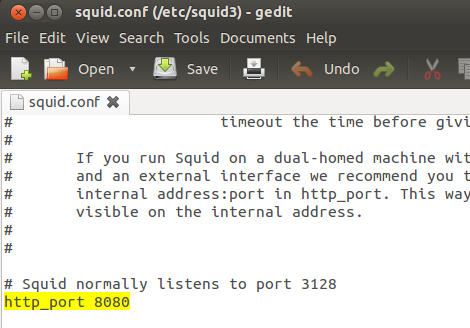
หากต้องการใช้เป็น port อื่นเช่น 8080 ก็เปลี่ยนให้เป็น http_port 8080
ค้นหาตัวแปร http_port เพื่อตั้งค่าใหม่ ประมาณบรรทัดที่ 1137
ตัวอย่างต้นฉบับเดิมคือ  http_port 3128

ค้ค้นหาตัวแปร http_access เพื่อตั้งค่าใหม่ ประมาณบรรทัดที่ 813
ตัวอย่างต้นฉบับเดิมคือ # http_access deny all ค่า default คือปิดไม่อนุญาตให้ใช้เลย
แก้ไขใหม่อนุญาติให้ใช้ได้ทั้งหมดเป็น http_access allow all
***
อย่าลืมเอาเครื่องหมาย # ด้านหน้า ออกด้วย

3.       สั่งทำงานใหม่ด้วยคำสั่ง sudo /etc/init.d/squid3 restart
4.       ทดสอบผลงาน proxy server นี้ โดยตั้งค่าใน browser ให้ชี้ไปที่  proxy server 192.168.199.133 port 8080

วิธีการเข้าไปดูว่า Squid Proxy ทำงานแล้ว
1. เข้าไปที่ /var/log/squid3/
2.ใช้คำสั่ง #tailf access.log
3. ลองเปิดเวปบราวเซอร์แล้วเข้าเวปดู จะเห็นว่า รายการจะเริ่มวิ่งและมีการดาวน์โหลดไฟล์ต่างๆจากเวปต่างๆ มาเก็บไว้ใน cache

วันอาทิตย์ที่ 31 มีนาคม พ.ศ. 2556

การติดตั้ง VMware EXSi 5.1 บนเครื่อง Server

1.ดาวน์โหลดโปรแกรมจากเว็บไซต์ https://my.vmware.com/web/vmware/details?productId=285&downloadGroup=VCL-VSP510-ESXI-510-EN
2.หลังจากจากดาวน์โหลดเสร็จแล้ว  ทำการไรท์ลงแผ่นซีดีให้เรียบร้อย
3.ใส่แผ่นพร้อมตั้งค่าบูตแผ่นซีดีที่เครื่อง Server
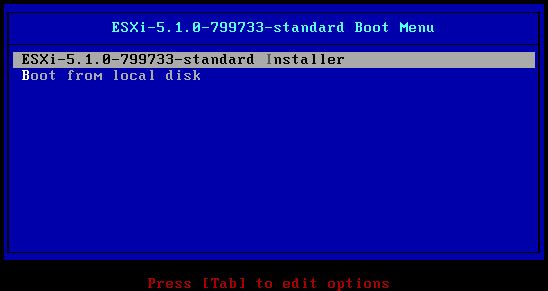
4.จะขึ้นหน้าจอ ESXi Boot Menu – เลือกข้อแรก สำหรับการติดตั้ง EXSi

5.โปรแกรมจะแสดงรายละเอียดของเวอร์ชั่นของโปรแกรม รายละเอียดของเครื่องแม่ข่ายที่จะติดตั้ง พร้อมโหลดค่าโมดูลต่างๆที่จะต้องใช้ในการติดตั้ง

6.เข้าสู่หน้าจอต้อนรับสู่การติดตั้ง VMware ESXi  เลือก (Enter) Continue

7.แสดงรายละเอียดข้อตกลงต่างๆของโปรแกรม เลือก (F11) Accept and continue

8.เลือกฮาร์ดดิสที่จะใช้ในการติดตั้ง โดยโปรแกรมจะแสดงชื่อและขนาดของฮาร์ดดิสก์ เลือก (Enter) Continue

9.เลือกรูปแบบของ Keyboard ที่จะใช้งาน เลือก (Enter) Continue

10.กำหนดรหัสผ่านของ Root เสร็จแล้ว เลือก (Enter) Continue

11.โปรแกรมเริ่มทำการสแกนไฟล์ระบบที่จะใช้ในการติดตั้ง ใช้เวลาสักครู่

12.หลังจากนั้นโปรแกรมจะขึ้นหน้าต่างยืนยันการติดตั้ง หากต้องการติดตั้งจริงให้ เลือก (F11) install

13.เริ่มการติดตั้ง ใช้เวลาพอประมาณ และหลังจากติดตั้งเสร็จแล้ว จะขึ้นหน้าให้ Restart ระบบ 1 ครั้ง เลือก (Enter) Reboot

 เครื่องแม่ข่ายเริ่ม  Reboot

14.หลังจากรีสตาร์ทแล้ว โปรแกรมจะแสดงรายละเอียดของระบบพร้อมทั้งลิงค์ URL ที่ใช้ดาวน์โหลดโปรแกรม VSphere Client 

15.หากผู้ใช้งานต้องการที่จะเข้าไปตั้งค่าไอพีใหม่  หรือตั้งค่าอื่นๆ โปรแกรมจะแสดงฟังค์ชั่นที่ใช้ในการตั้งค่าดังภาพ
 สามารถกดปุ่ม (F2) Customize System ได้

16.โปรแกรมจะแสดงช่องใส่รหัสผ่านที่ได้กำหนดไว้ตอนต้นของการติดตั้ง โดย Default ของ User คือ root
ใส่รหัสผ่านเรียบร้อยแล้ว เลือก <Enter> OK

17.แสดงหน้าการตั้งค่าแต่ละประเภท ผู้ใช้งานสามารถเลือการตั้งค่าต่างๆได้ตามต้องการ

18.หลังจากตั้งค่าเรียบร้อยแล้ว ให้ไปยังเครื่อง PC สำหรับใช้ในการติดตั้งโปรแกรม VSphere 
เปิด Browser แล้วพิมพ์ URL ของเครื่องแม่ข่ายที่ได้ตั้งค่าไว้  แล้วจะขึ้นหน้าต่างดังภาพ
คลิก Download vSphere client และติดตั้งลงเครื่องให้เรียบร้อย


19.หลังจากติดตั้งแล้ว จะขึ้นหน้าดังภาพ เพื่อเข้าใช้ในการสร้าง Guest OS ต่อไป

20.แสดงหน้าต่างของโปรแกรม EXSi ผ่าน vSphere Client

วันพุธที่ 27 มีนาคม พ.ศ. 2556

VMware vSphere Client Download URL

vSphere v4.1
 - VMware vSphere Client v4.1 : VMware-viclient-all-4.1.0-258902.exe
 - VMware vSphere Client v4.1 Update 1 : VMware-viclient-all-4.1.0-345043.exe
 - VMware vSphere Client v4.1 Update 2 : VMware-viclient-all-4.1.0-491557.exe
 - VMware vSphere Client v4.1 Update 3 : VMware-viclient-all-4.1.0-799345.exe 

 vSphere v5.0
 - VMware vSphere Client v5.0  :  VMware-viclient-all-5.0.0-455964.exe
 - VMware vSphere Client v5.0 Update 1 : VMware-viclient-all-5.0.0-623373.exe
 - VMware vSphere Client v5.0 Update 1b : VMware-viclient-all-5.0.0-804277.exe 
 - VMware vSphere Client v5.0 Update 2 :  VMware-viclient-all-5.0.0-913577.exe

 vSphere v5.1
 - VMware vSphere Client v5.1  :  VMware-viclient-all-5.1.0-786111.exe
 - VMware vSphere Client 5.1.0a : VMware-viclient-all-5.1.0-860230.exe 
 - VMware vSphere Client 5.1.0b : VMware-viclient-all-5.1.0-941893.exe

อ้างอิง http://chall32.blogspot.com/2011/10/vmware-vsphere-client-download-url.html

วันเสาร์ที่ 2 มีนาคม พ.ศ. 2556

การติดตั้ง Webalizer On Ubuntu

1.ติดตั้งโดยใช้คำสั่ง
Sudo aptitude update
sudo aptitude install webalizer

2.แก้ไขไฟล์ webalizer.con โดยเข้าไปที่
Pico /etc/webalizer/webalizer.conf

3.แก้ไขจาก LogFile /var/log/apache/access.log.1 ให้เป็น 
LogFile /var/log/apache2/access.log

4.Save ไฟล์ และออกจาก Editor

5.ใช้คำสั่งในการ Run Webalizer
Sudo webalizer

6.เข้าไปที่ผลงานได้ที่ http://ip-server/webalizer