วันอังคารที่ 13 ธันวาคม พ.ศ. 2559

วิธีปิด Encryption ใน Ubuntu สำหรับ Remote VNC

ใช้กับ Ubuntu เวอร์ชั้น 14 ขึ้นไป

1. ติดตั้ง dconf-editor
#sudo apt-get install dconf-editor

2. ติดตั้งเสร็จแล้วให้เรียกโปรแกรม dconf-editor

3. เข้าไปที่ org  >>  gnome >> desktop >> remote-access and Disable "require encryption"

4. หลังจากยกเลิกการ encryption แล้ว ลองใช้ vnc ในการ remote เข้า server อีกครั้ง

5. จากนั้นเข้าไปที่ Desktop sharing แล้วไปตั้งค่า Allow และ Security

วันศุกร์ที่ 25 พฤศจิกายน พ.ศ. 2559

การติดตั้งโปรแกรมสำหรับตรวจสอบช่องโหว่ Nessus ผ่าน Ubuntu

โปรแกรม Nessus เป็นโปรแกรมที่ใช้ในการตรวจสอบช่องโหว่ของอุปกรณ์เครือข่าย โดยสามารถแสดงรายละเอียดของช่องโหว่ของแต่ละเครื่องแม่ข่ายได้ จึงเหมาะกับผู้ดูแลระบบเพื่อใช้ในการตรวจสอบเครือข่ายภายในหน่วยงาน

วิธีการติดตั้ง
1. ติดตั้งระบบปฏิบัติการ Ubuntu ให้เรียบร้อย
2. ดาวน์โหลดไฟล์จากเว็บต่อไปนี้ http://www.tenable.com/products/nessus/select-your-operating-system จะได้ไฟล์ Nessus-6.9.1-ubuntu1110_amd64.deb
3. ก๊อปปี้ไฟล์ไปไว้ที่ Ubuntu
4. จากนั้นใช้คำสั่ง   sudo dpkg -i Nessus-6.9.1-ubuntu1110_amd64.deb  และรอจนติดตั้งเสร็จ
5. หลังจากติดตั้งผ่าน server เสร็จแล้ว สั่งให้ service ทำงาน โดยใช้คำสั่งดังนี้
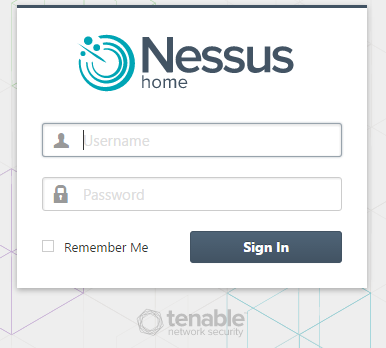
sudo /etc/init.d/nessusd start  จากนั้น ให้เปิดหน้าเว็บ https://ipaddress:8834/ และเข้าไปติดตั้งตามลำดับ
6. จากนั้นทำการ Activate Code โดยเข้าไปที่ http://www.tenable.com/products/nessus/nessus-plugins/obtain-an-activation-code เลือก Nessus Home Free แล้วเลือก Register
ระบบจะให้กรอกเมล์ แล้วจะส่งเลข Register ให้
7. หลังจากติดตั้งเสร็จหมดแล้ว กดปุ่ม New Scan เพื่อใส่ IP ของ server เพื่อตรวจสอบช่องโหว่

วันพุธที่ 23 พฤศจิกายน พ.ศ. 2559

แก้ปัญหา Nessus แล้วไม่ขึ้นหน้า Login

ในกรณีทีมีการ Clone VM Guest OS ของ Nessus ไปยัง Host อื่น หลังจากนั้นเปิดทำงานแล้วไม่ขึ้นหน้าให้ Login ให้แก้ไขดังนี้


ปิดการทำงานของ Nessus ก่อน ซึ่งใช้ระบบปฏิบัติการ Ubuntu
Debian/Kali and Ubuntu
# /etc/init.d/nessusd start
# /etc/init.d/nessusd stop

เข้าไปที่พาธดังนี้   cd /opt/nessus/sbin
ใช้คำสั่งดังนี้
./nessuscli fetch --register

หากไมไ่ด้ลองคำสั่งนี้
./nessuscli fix --reset

วันจันทร์ที่ 31 ตุลาคม พ.ศ. 2559

วิธีแก้ Cisco Prime Infrastructure แจ้ง Low Disk Space

1. login เข้า Server Cisco Prime
2. ใช้คำสั่งหยุดการทำงานของ Cisco Prime โดยใช้คำสั่งว่า
# ncs stop

3. จากนั้นใช้คำสั่งในการลบไฟล์ Backup และไฟล์ tempolary 
# ncs cleanup
จากนั้นจะมีเงือนไขยืนยันในการลบไฟล์ต่างๆ เสร็จแล้วก็รอจนกว่าจะลบเสร็จ


4. จากนันใช้คำสั่งให้ Cisco Prime ทำงานใหม่
# ncs start
หรือ restart server 1 ครั้ง

ตรงนี้อาจจะใช้เวลานานหน่อย หลังจากเสร็จแล้ว สามารถใช้งาน Cisco Prime ได้ผ่านหน้าเว็บตามปกติ

วันพฤหัสบดีที่ 11 สิงหาคม พ.ศ. 2559

วิธีแก้ปัญหา BOOTMGR is Missing บน Windows Server 2008r2

ปัญหาที่พบคือหลังจาก Restore Ghost จาก D: มายังไดร์ฟ C: แล้วเกิดปัญหา BootMGRis Missing ทำให้ไม่สามารถบูตเข้าหน้าวินโดว์ได้ มีวิธีแก้ดังนี้
1. บูตโดยใช้แผ่นวินโดว์
2. เลือก Repair แล้วคลิกที่ Command Prompt
3. เมื่อเข้าหน้า Command Prompt พิมพ์ดังนี้

BCDBoot c:\windows
หากผ่าน จะขึ้นว่า Successfully

4. เสร็จแล้ว Restart เครื่อง 1 ครั้ง เซอฟเวอร์จะบูตใหม่แล้วเข้าวินโดว์ได้

ในกรณีที่แก้ปัญหาแบบแรกไม่ได้ ให้พิมพ์ดังนี้
bootrec /fixmbr
bootrec / fixboot
bootrec / rebuildbcd

หากยังไม่ได้อีกให้ลงวินโดว์ใหม่

reference : http://blog.usro.net/how-to-fix-the-windows-2008-r22012-r2-bootmgr-is-missing-error/

วิธีแก้ปัญหา BOOTMGR is Missing บน Windows Server 2008r2

ปัญหาที่พบคือหลังจาก Restore Ghost จาก D: มายังไดร์ฟ C: แล้วเกิดปัญหา BootMGRis Missing ทำให้ไม่สามารถบูตเข้าหน้าวินโดว์ได้ มีวิธีแก้ดังนี้
1. บูตโดยใช้แผ่นวินโดว์
2. เลือก Repair แล้วคลิกที่ Command Prompt
3. เมื่อเข้าหน้า Command Prompt พิมพ์ดังนี้

BCDBoot c:\windows
หากผ่าน จะขึ้นว่า Successfully

4. เสร็จแล้ว Restart เครื่อง 1 ครั้ง เซอฟเวอร์จะบูตใหม่แล้วเข้าวินโดว์ได้

ในกรณีที่แก้ปัญหาแบบแรกไม่ได้ ให้พิมพ์ดังนี้
bootrec /fixmbr
bootrec / fixboot
bootrec / rebuildbcd

หากยังไม่ได้อีกให้ลงวินโดว์ใหม่

reference : http://blog.usro.net/how-to-fix-the-windows-2008-r22012-r2-bootmgr-is-missing-error/